
組織に属するユーザーに2要素認証の有効化を必須に設定することができます。手順は以下の通りです。
手順:
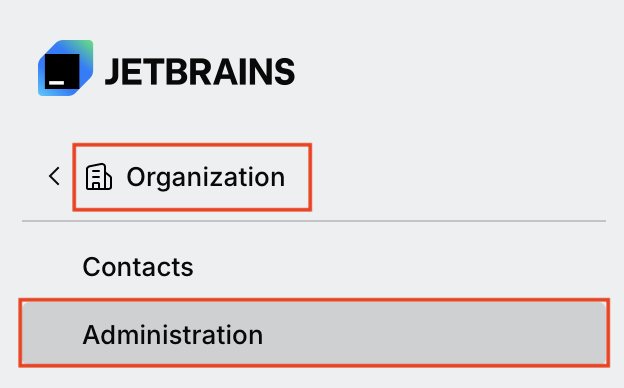
- オーガニゼーション管理者が JetBrains Console の左側のメニュー一覧より Organization の Administration をクリックします
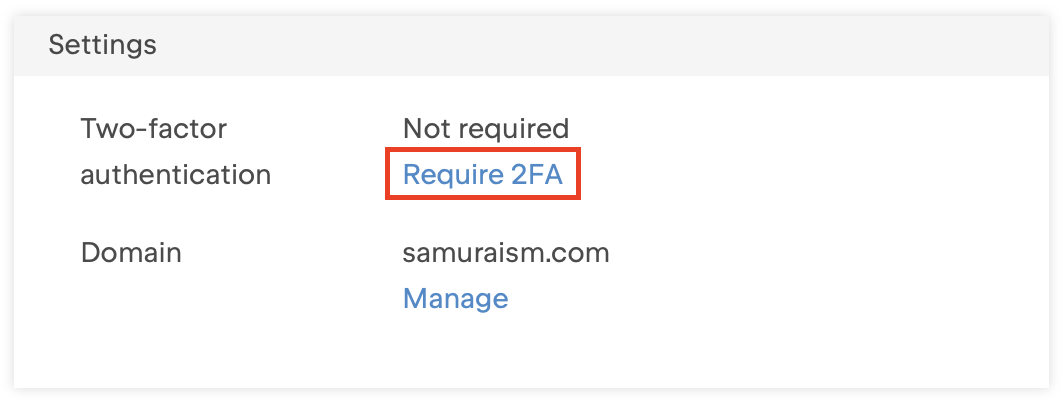
- Settings 欄の Require 2FA ボタンをクリックします
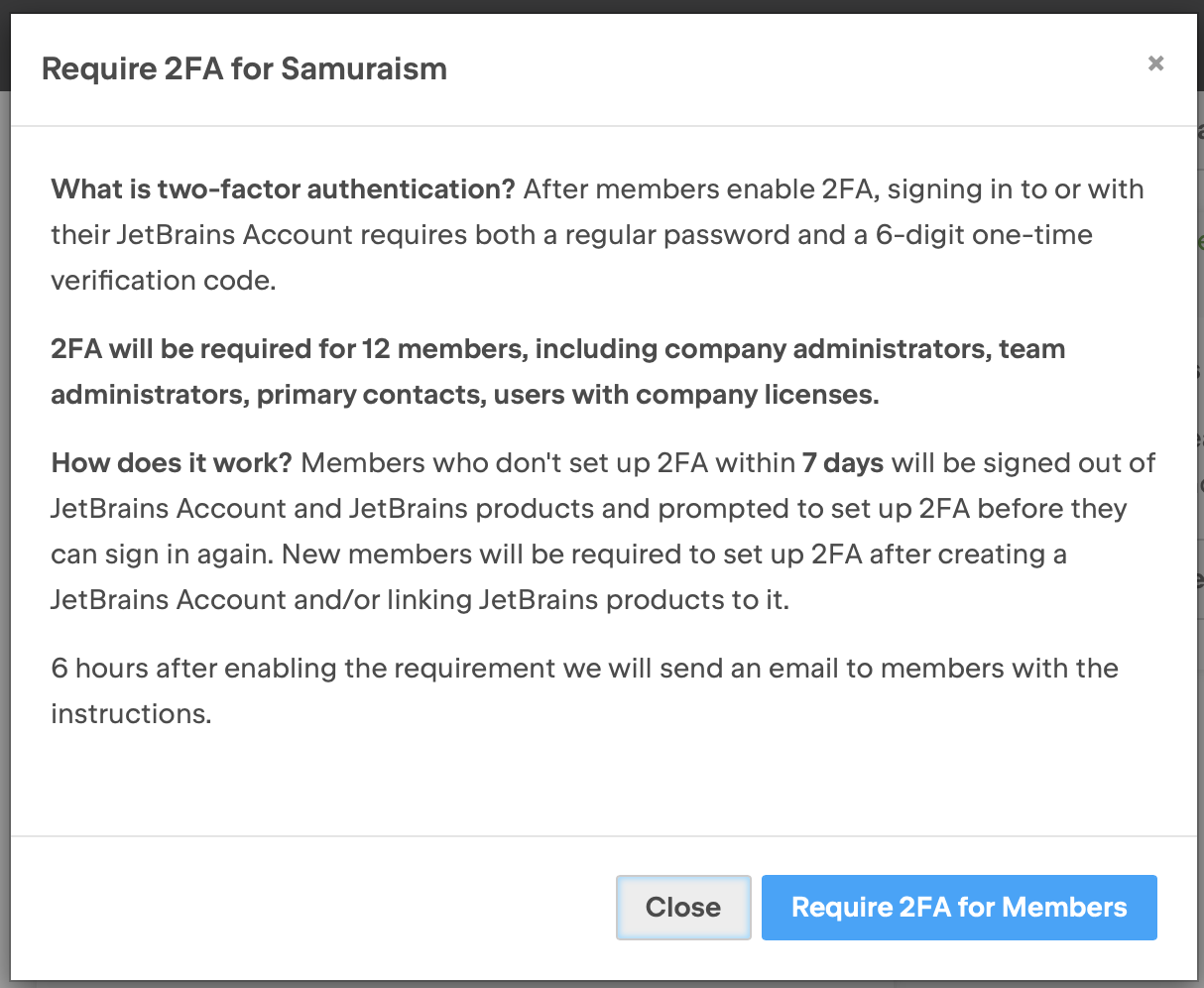
- メンバーに2要素認証を要求するためのダイアログが表示されます。説明を読んで問題なければ Require 2FA for Members ボタンを押下します。説明にあるようにメンバーには2要素認証を有効にするよう促すメールが届きます。すでに2要素認証を有効にしているユーザーにはメールは届きません。
翻訳はこちら
(組織名) への2要素認証の要求
2要素認証とは何ですか?
メンバーが2要素認証を有効にすると、JetBrainsアカウントへのサインイン、またはJetBrainsアカウントを使用したサインインには、通常のパスワードと6桁のワンタイム認証コードの両方が必要になります。オーガニゼーション管理者、チーム管理者、主要連絡先、コマーシャルライセンスを持つユーザーを含む 計X名のメンバーに2要素認証が要求されます。
どのような手順になりますか?
7日以内に2要素認証を設定しないメンバーは、JetBrains アカウントと JetBrains 製品からサインアウトされ、再度サインインする前に2要素認証を設定するよう求められます。新規メンバーは、JetBrains アカウントを作成した後、または JetBrains 製品に JetBrains アカウントをリンクした後、2要素認証を設定する必要があります。オーガニゼーション管理者が2要素認証の要求を有効にしてから6時間前後でメンバーに手順を記載したメールが送信されます。
メンバーには以下のようなメールが届きます。メールにあるリンクを押下し、「ユーザーご自身で2要素認証を有効にする方法」の③以降の手順で2要素認証を各自有効にしてください。
翻訳はこちら
- タイトル:
JetBrains 製品 に2要素認証(2FA)が必要になりました - メール本文:
こんにちは (名前),
(日付)以降、JetBrains アカウントおよび (組織名) からの招待でアカウントにリンクされたJetBrains製品には、2要素認証(2FA)を使用する必要があります。これは (組織名) のライセンス管理者からの要求です。
2要素認証を有効にすると、JetBrains アカウントへのサインインや JetBrains アカウントを使用したサインインには、通常のパスワードと6桁のワンタイム認証コードの両方が必要になります。
- タイトル:
Two-factor authentication (2FA) is required for JetBrains products - メール本文:
Hello (名前),
Since (日付) you need to use two-factor authentication (2FA) for JetBrains Account and JetBrains products linked to your account via the invitation from (組織名) . This is the requirement of Samuraism license administrator.
After you enable 2FA, signing in to or with your account requires both your regular password and a 6-digit one-time verification code.
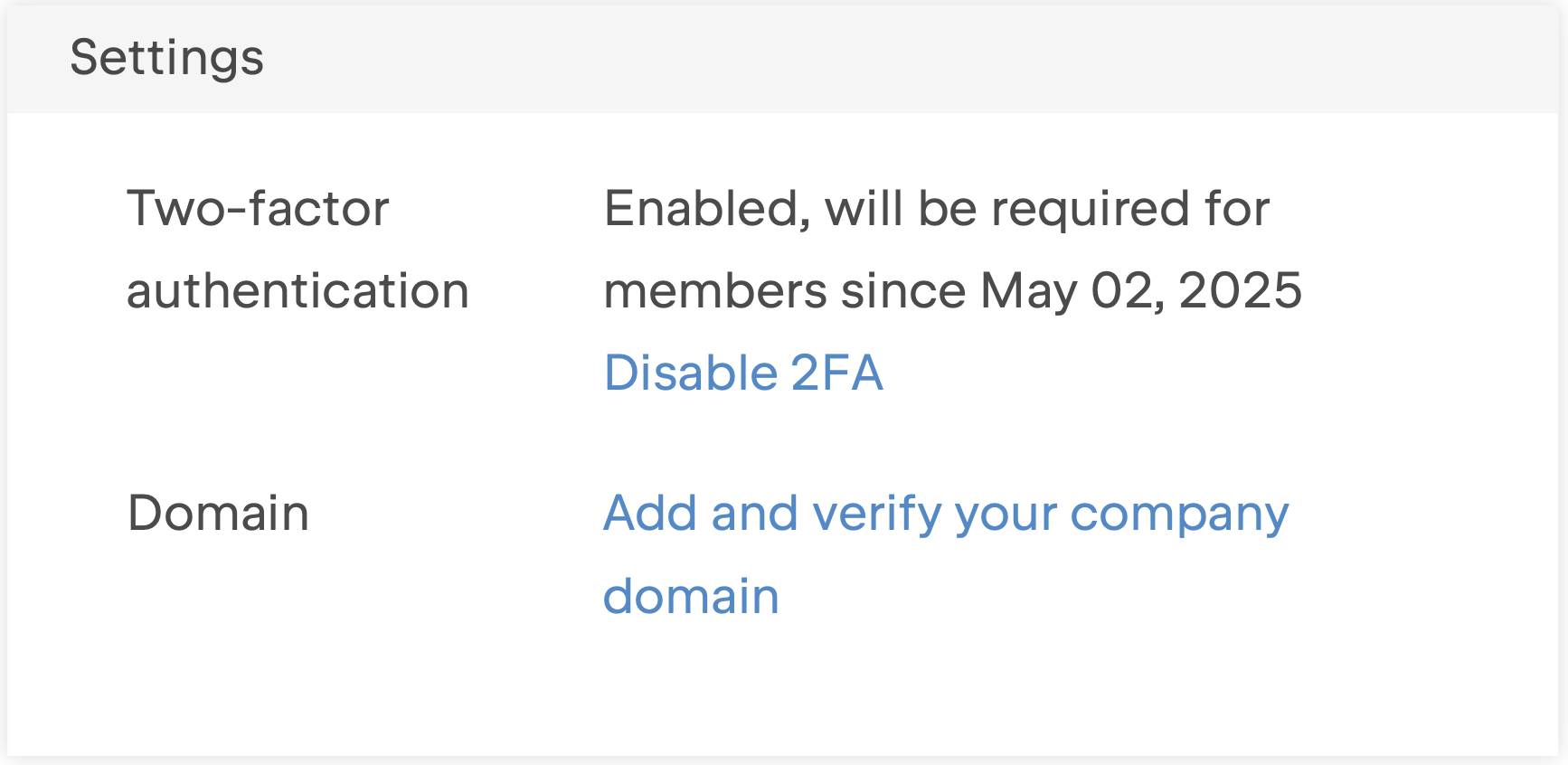
- 2要素認証をメンバーに要求済みの場合は JetBrains Console のオーガニゼーション名の Org administration に以下のような表示がされます。
関連記事:
- 2要素認証をメンバーに要求済みの場合は JetBrains Console のオーガニゼーション名の Org administration に以下のような表示がされます。
- タイトル:
- タイトル: