
AI アクセスの許可/不許可を組織やユーザー単位で設定できます。IDE のプロジェクト単位、ファイル/ディレクトリ単位といったより細かい単位でも利用制限できます。それぞれの方法を説明します。
1. 組織やユーザー単位 でAI アクセスを制限する方法
JetBrains Console で管理者が AI アクセスを許可/不許可にする範囲を設定することができます。デフォルトは組織全体に対してアクセスが許可になっています。ユーザーごとに許可/不許可を設定することもできます。
まずオーガニゼーション管理者または AI 管理者が JetBrains Console の AI governance の Settings(新しいAI管理が組織に適用されていない場合は、AI management の Settings )の右上にある Change access settings ボタンを押下してください。
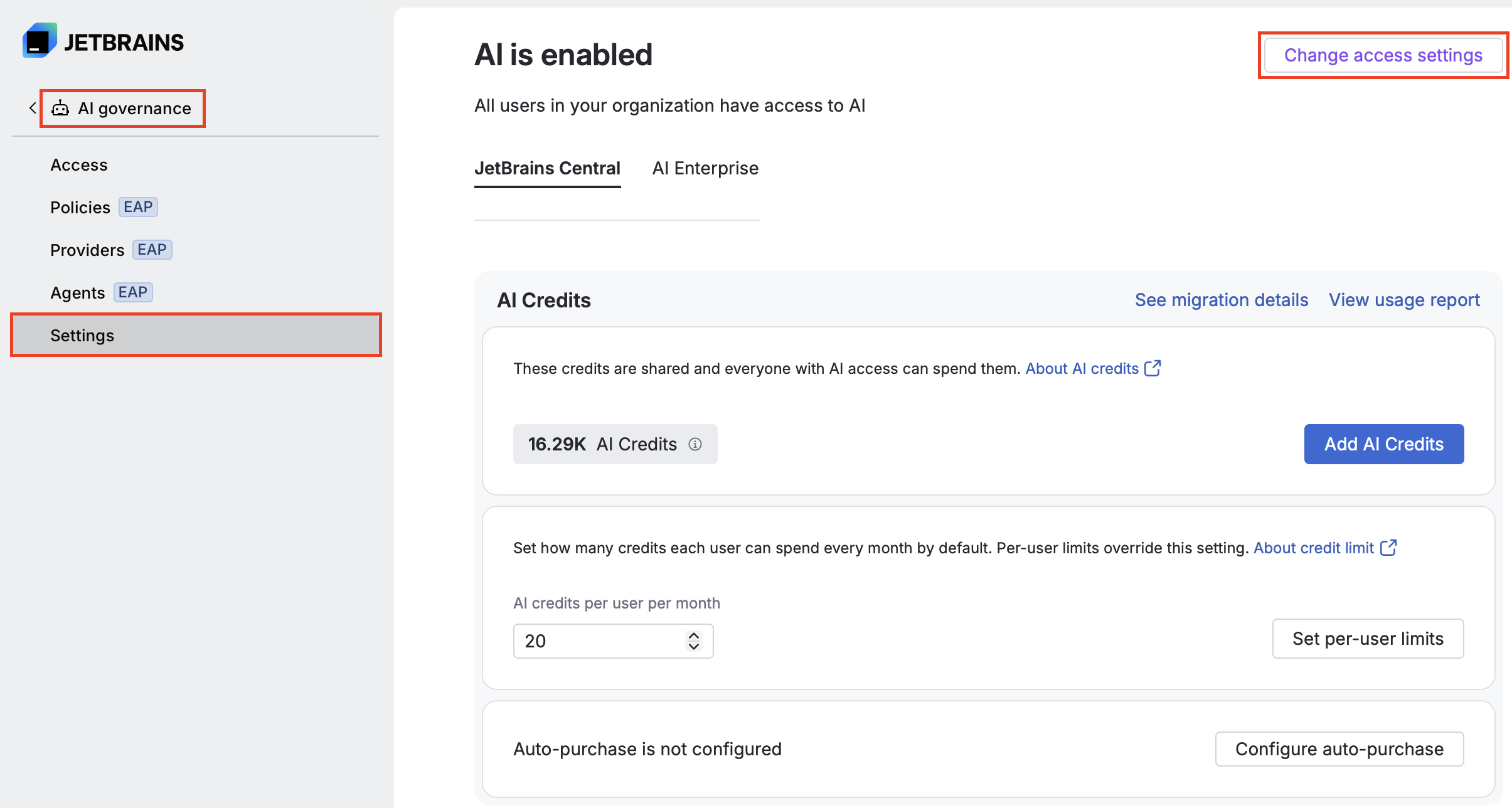
1) 組織全体で AI アクセスを許可する場合
- ラジオボタンを On にした状態で Grant AI access to everyone in (オーガニゼーション名) (新しいAI管理が組織に適用されていない場合は、Everyone In (オーガニゼーション名) )を選択
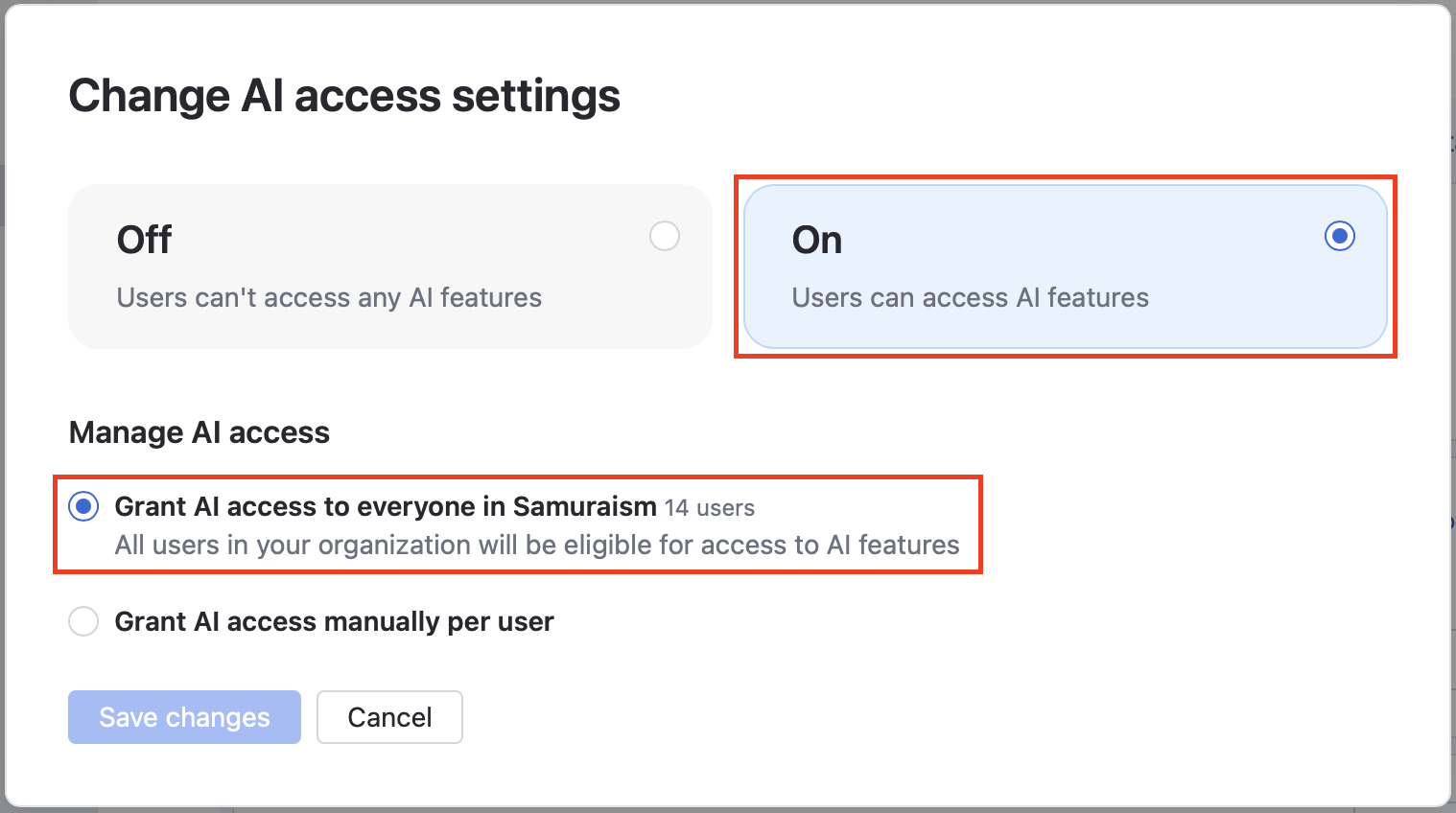
- Save changes ボタンを押下
2) 組織全体で AI アクセスを不許可にする場合
- ラジオボタン Off を選択
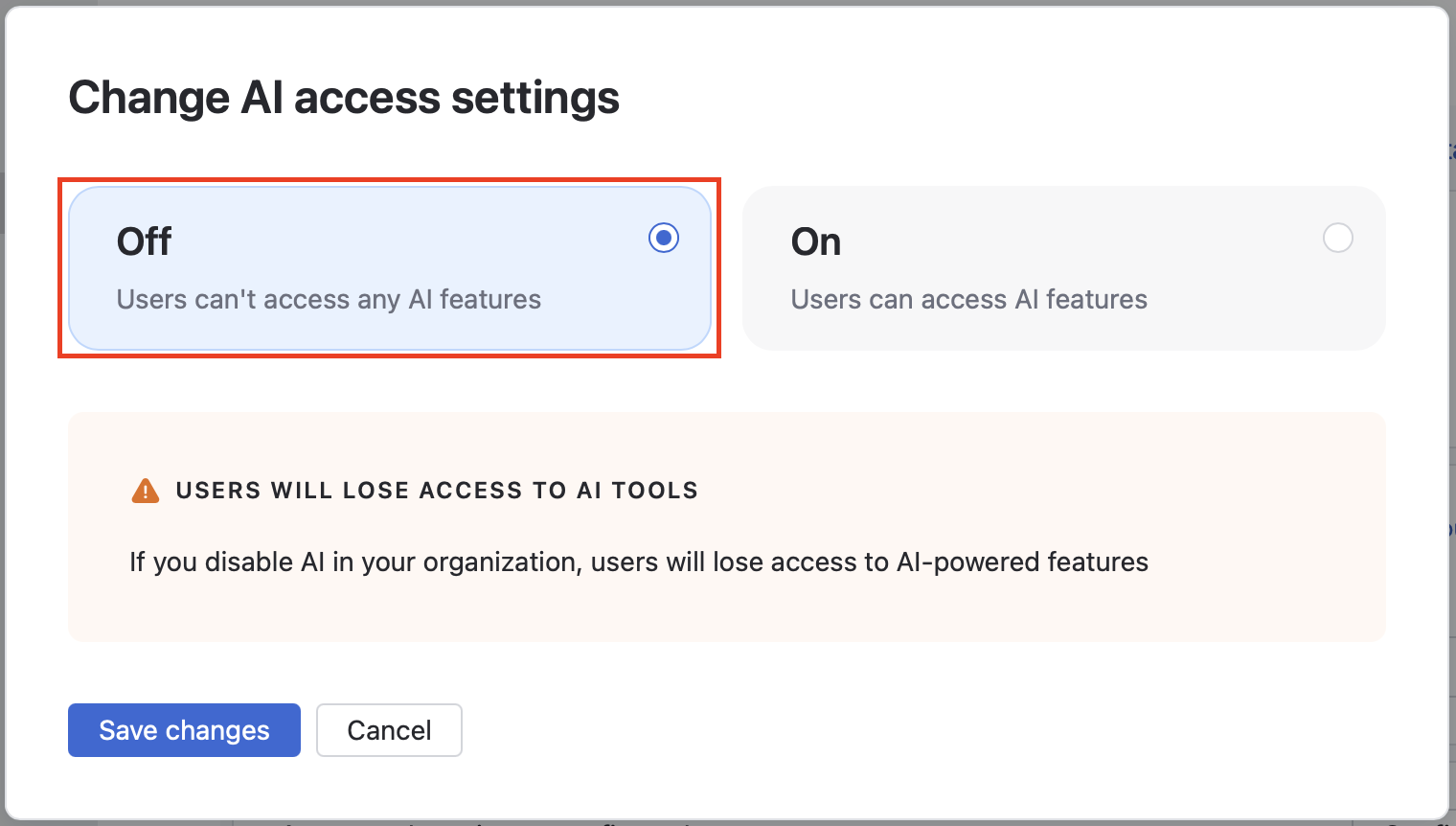
- Save changes ボタンを押下
3) ユーザーごとに AI アクセスを許可する場合
- ラジオボタンを On にした状態で Grant AI access manually per user を選択
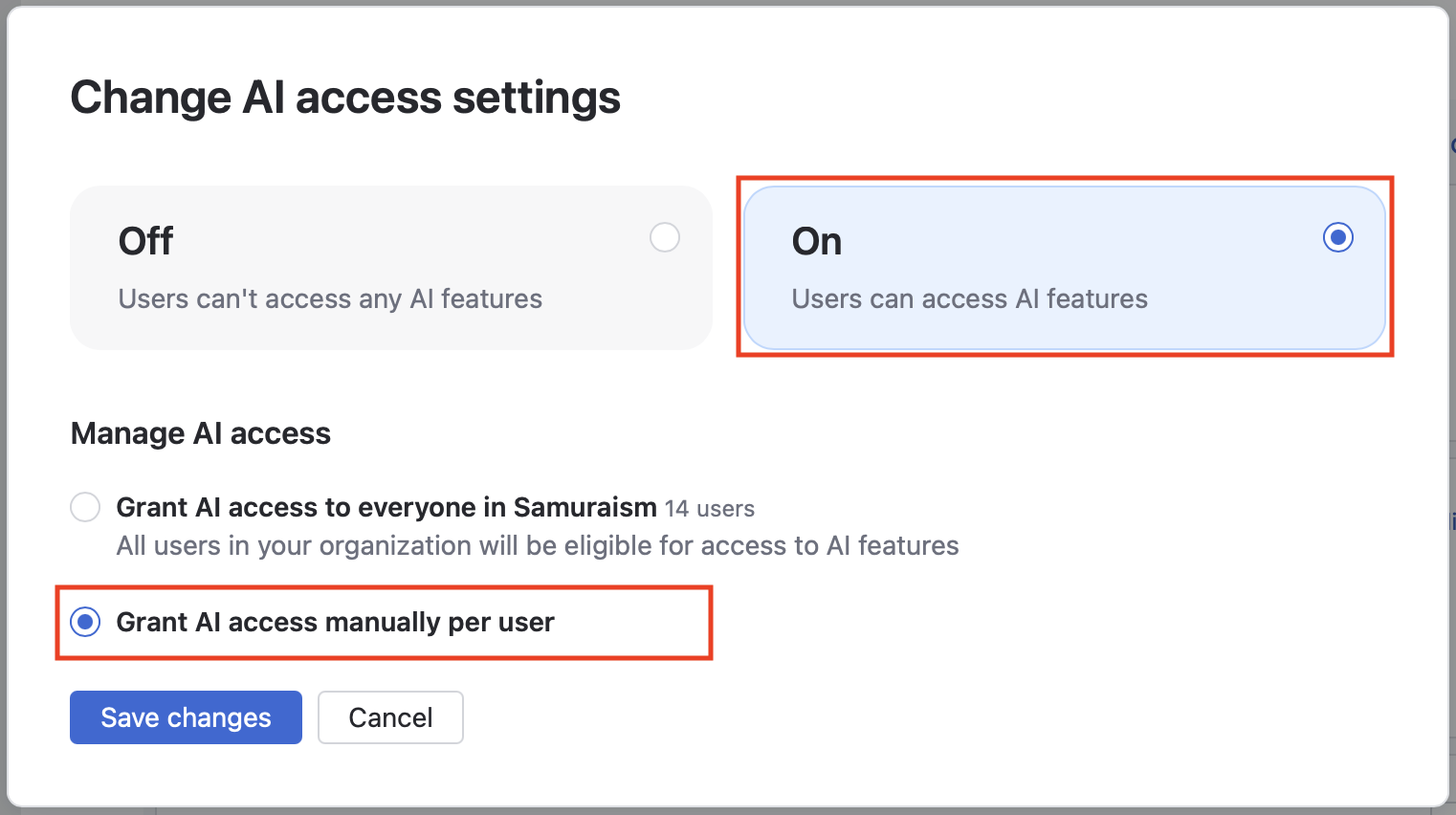
- オーガニゼーション管理者または AI access 管理者が AI governance の Access をクリック
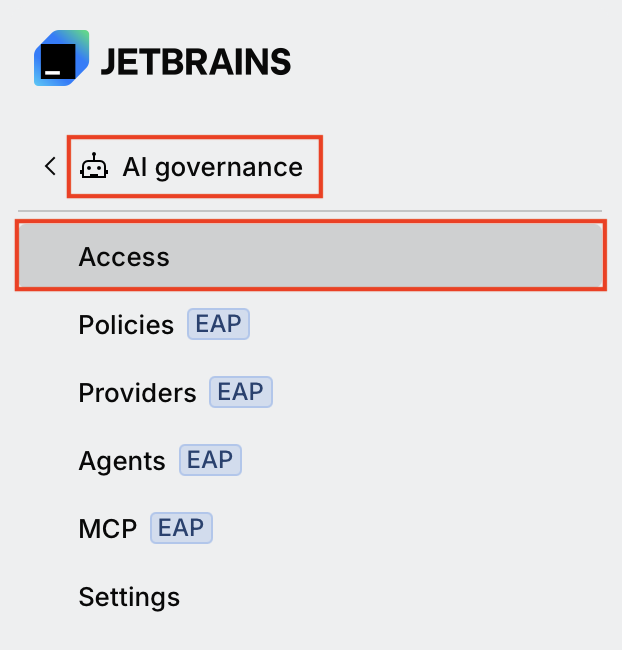
- 現在 AI アクセスを許可されているユーザー一覧が表示されます
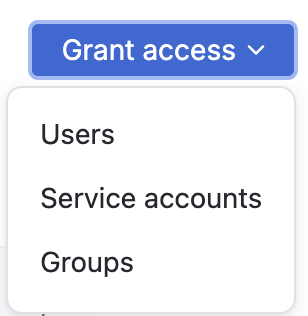
- AI アクセスを許可するユーザーを追加する場合は、画面右上の Grant access より Users を選択してください
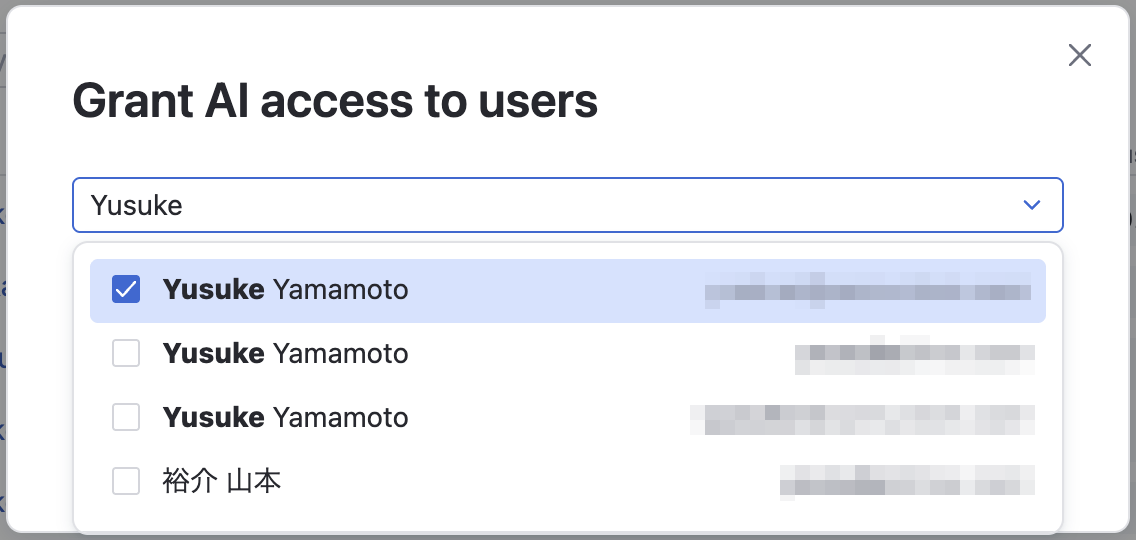
- AI アクセスを許可するユーザーを検索し、チェックボックスを有効にしてください
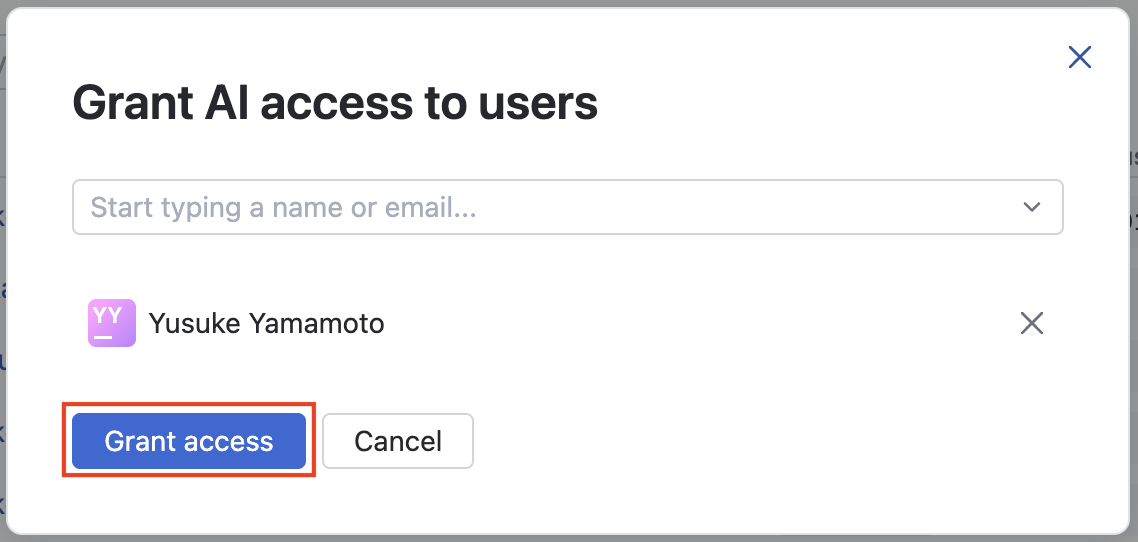
- Grant access ボタンを押下すると AI アクセスを許可するユーザー一覧に追加されます
4) ユーザーごとに AI アクセスを不許可にする場合
- オーガニゼーション管理者または AI access 管理者が AI governance の Access をクリック
- 現在 AI 機アクセスを許可されているユーザー一覧が表示されます
- AI アクセスを不許可にするユーザーの右端にあるアイコンより Revoke access メニューをクリックします

ユーザー名の左側にあるチェックボックスを複数選択し、複数名のユーザーに対して同時に AI アクセスを不許可にすることも可能です。その場合は下方に表示される Revoke access ボタンを押下してください。
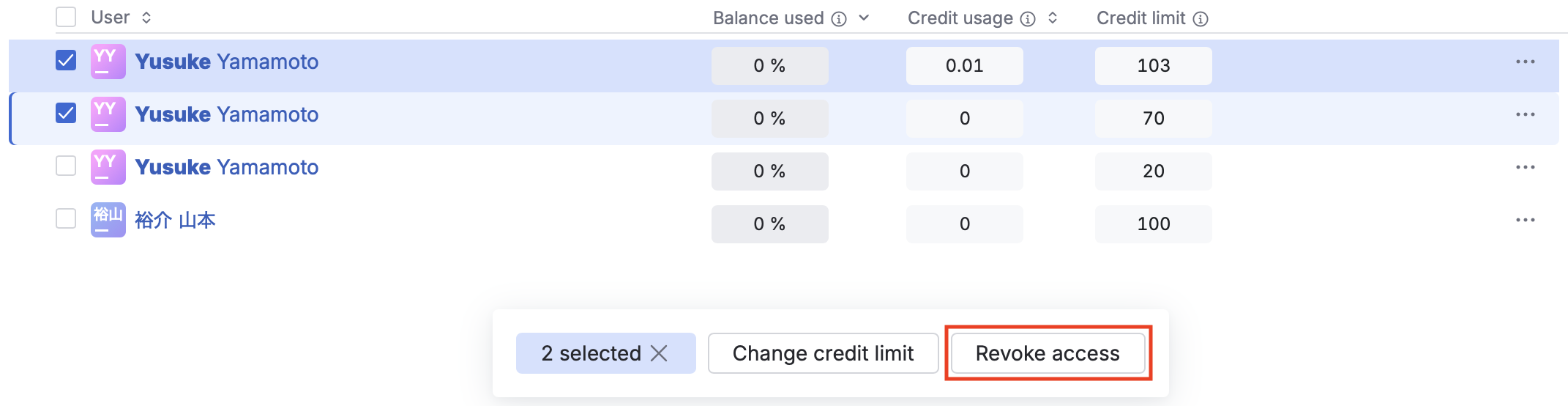
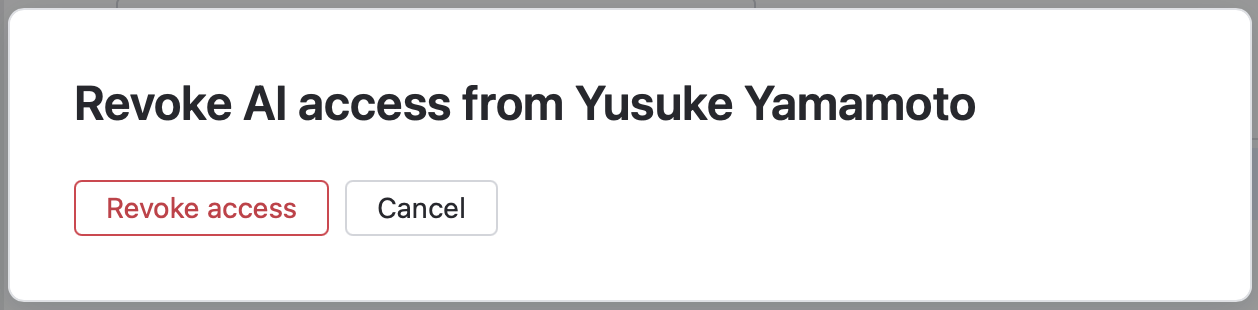
- 確認画面が表示されるので Revoke access ボタンを押下してください
2. プロジェクトやファイル/ディレクトリ単位で AI の利用を制限する方法
プロジェクト、ディレクトリ/ファイルといったより詳細な範囲で AI の利用の範囲を指定することができます。詳細は「AI Assistantの利用の許可/不許可をプロジェクト単位で指定できますか?」および「AI Assistantの利用の許可/不許可をファイルやディレクトリ単位で指定できますか?」をご確認ください。
対象製品:
CLion、DataGrip、GoLand、IntelliJ IDEA、PhpStorm、PyCharm、ReSharper、Rider、RubyMine、RustRover、WebStorm