
AI アクセスを許可されているユーザーが表示されます。このページでは AI アクセス権の付与や取り消し、AI クレジットの管理、AI 利用状況を確認できます。
- オーガニゼーション管理者または AI access 管理者が JetBrains Console にログインしてください
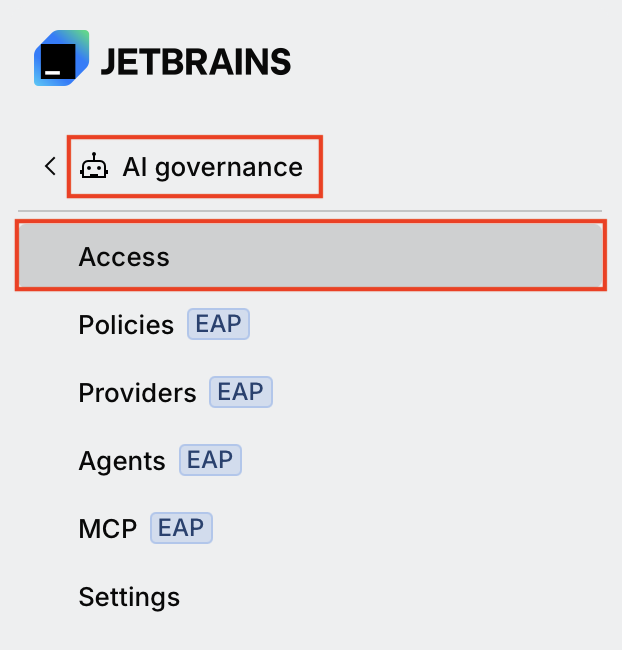
- 左側のメニュー一覧より AI governance の Access を選択してください
- 以下のような画面が表示されます。それぞれの項目について説明します。

- Users with AI access
組織の中で何名が AI アクセスを許可されているかを確認できます。 - Almost out of AI credits
月間クレジット利用量の上限値をほぼ使い切っているユーザー数を確認できます。Show ボタンを押下することで該当のユーザーを確認できます。該当者がいない場合は Almost out of AI credits フィールドは表示されません。 - AI credits available
現時点で組織に割り当てられているクレジットの総数が表示されます。Usage report リンクを押下すると AI の導入率や利用状況の推移を追跡できるページが表示されます。このページの説明はこちらをご覧ください。 - User
AI アクセスが許可されているユーザー一覧が表示されます。チェックボックスを複数選択し、月間クレジット利用量の上限値の変更や AI アクセス権の取り消しなどを一括して行うこともできます。 - Balance used
該当行のユーザーが月間クレジット利用量の上限値のうち消費したAIクレジットの割合です。 - Credit usage
該当行のユーザーが今月消費したAIクレジット数です。 - Credit limit
該当行のユーザーが毎月使用できるクレジット数の上限値です。Credit limit の数値をクリックすると値を変更できます。個別に値を設定した場合は Individual と表示されます。組織のクレジットの上限値が適用されている場合には Default AI Policy と表示されます。 - Access source
該当行のユーザーがどのような経由で AI へのアクセスが許可されたかを確認できます。ユーザー指定で直接アクセス権を付与された場合は Directly、グループ経由で AI アクセス権を付与された場合はそのグループ名が表示されます。複数を経由している場合は、すべて表示されます。 - …
記号を押下すると該当行のユーザーの月間クレジット利用量の上限値の変更やアクセス権の取り消しを行うためのメニューが表示されます。
Change credit limit についてはこちらをご覧ください。Revoke access についてはこちらをご覧ください。 - Grant access
AI アクセスを許可するユーザーやグループを指定します。操作方法はこちらをご覧ください。
- Users with AI access